Domain unju.de kaufen?
Wir ziehen mit dem Projekt
unju.de um.
Sind Sie am Kauf der Domain
unju.de interessiert?
domain@kv-gmbh.de · 0541-91531010
Domain unju.de kaufen?
Wie kann ich Time Machine Backups löschen?
Um Time Machine-Backups zu löschen, kannst du einfach das Time Machine-Menü auf deinem Mac öffnen und "Time Machine-Einstellungen" auswählen. Dort kannst du auf "Backup-Volume auswählen" klicken und das entsprechende Backup-Volume auswählen. Anschließend kannst du auf "Backup löschen" klicken, um das ausgewählte Backup zu löschen. Alternativ kannst du auch manuell auf das Backup-Volume zugreifen und die gewünschten Backups löschen. Denke daran, dass das Löschen von Backups unwiderruflich ist, also sei sicher, dass du die richtigen Dateien löschst. **
Kann ich alte Backups löschen Windows 7?
Ja, du kannst alte Backups in Windows 7 löschen. Es ist wichtig, regelmäßig alte Backups zu überprüfen und nicht mehr benötigte Dateien zu entfernen, um Speicherplatz freizugeben. Du solltest jedoch vorsichtig sein, um sicherzustellen, dass du keine wichtigen Dateien löschst. Es wird empfohlen, vor dem Löschen von Backups eine Sicherungskopie Ihrer wichtigen Dateien zu erstellen. Stelle sicher, dass du die richtigen Schritte befolgst, um die Backups sicher zu löschen, um Datenverlust zu vermeiden. **

Ähnliche Suchbegriffe für Backups löschen
Top-Angebote
Produkte zum Begriff Backups löschen:
-
Kremer Rechtsanwälte: Löschen nach DS-GVOLöschen nach DS-GVO , Löschkonzepte erstellen, Betroffenenanfragen bearbeiten, Löschfristen festlegen , Rück- & Bremsleuchten > Beleuchtung , Auflage: 2. Auflage, Erscheinungsjahr: 202401, Produktform: Kassette, Inhalt/Anzahl: 1, Inhalt/Anzahl: 1, Autoren: Kremer Rechtsanwälte, Auflage: 24002, Auflage/Ausgabe: 2. Auflage, Seitenzahl/Blattzahl: 134, Abbildungen: E-Book (PDF) und UmsetzungshilfenCheckliste LöschkonzeptMuster für ein Löschkonzept, Keyword: Recht auf Vergessenwerden; Löschfrist; Löschpflicht; Löschrecht; Löschkonzept; Technisch-organisatorische Maßnahmen; Verarbeitungsverzeichnis; Standardschutzmodell; Datenschutzverletzung; Backupstrategie; Datenpanne; Löschjournal; Speicherdauer personenbezogener Daten; Aufbewahrungsnormen, Fachschema: Recht~Datenschutzrecht~Verfassungsrecht, Fachkategorie: Rechtswissenschaft, allgemein, Region: Deutschland, Warengruppe: HC/Recht/Sonstiges, Fachkategorie: Schutz der Privatsphäre, Datenschutzrecht, Thema: Verstehen, Text Sprache: ger, Sender’s product category: BUNDLE, Verlag: Datakontext Fachverlag G, Verlag: Datakontext Fachverlag G, Verlag: Datakontext GmbH, Länge: 288, Breite: 207, Höhe: 8, Gewicht: 518, Produktform: Kartoniert, Genre: Sozialwissenschaften/Recht/Wirtschaft, Genre: Sozialwissenschaften/Recht/Wirtschaft, Beinhaltet: B0000070619001 V13603-9783895779510-1 B0000070619002 V13603-9783895779510-2, Vorgänger: 2289813, Vorgänger EAN: 9783895778513, Herkunftsland: DEUTSCHLAND (DE), Katalog: deutschsprachige Titel, Katalog: Gesamtkatalog, Katalog: Kennzeichnung von Titeln mit einer Relevanz > 30, Katalog: Lagerartikel, Book on Demand, ausgew. Medienartikel, Relevanz: 0012, Tendenz: -1, Unterkatalog: AK, Unterkatalog: Bücher, Unterkatalog: Hardcover, Unterkatalog: Lagerartikel, WolkenId: 300147999,99 €*Versand: 0,00 €Sichere Weiterleitung zum Anbieter
-
POSTER Set Mit 6 Kunst Löschen In Weibliche Zusammenfassung A3 & A4 RahmenlosGRÖSSE: Enthält 2 A3-Poster (29,7 x 42 cm) und 4 A4-Poster (21 x 29,7 cm). Keine Rahmen enthalten, NUR DRUCKE. Ideal zum Aufhängen an Innenwänden und zum schnellen, einfachen und kostengünstigen Auffrischen der Inneneinrichtung Ihres Zuhauses. Wohndekor mit den neuesten Trends und Innovationen in der Wandkunst. WANDDEKORATION MIT BILDERN UND KUNSTDRUCKEN: Perfekter Kunstdruck zum Verschenken oder Dekorieren Ihres Schlafzimmers, Wohnzimmers, Arbeitszimmers, Geschäfts ... Dekorative Illustrationen mit einer von Kunstgalerien inspirierten Ästhetik. Ideal in jedem Raum kombinierbar. GEDRUCKT AUF PREMIUM-PAPIER UND -TINTEN: Alle Drucke verwenden langlebige Xerox-Tinten auf 250-Gramm-Papier mit FSC- und Ecolabel-Zertifizierung. VERSAND UND SCHUTZ UNSERER PRODUKTE: Sie werden verpackt in einem stabilen, robusten Umschlag oder einer Papprolle oder zusammen mit ihren Rahmen in einem gut geschützten Karton versandt, um Transportschäden zu vermeiden und sicherzustellen, dass sie in einwandfreiem Zustand bei Ihnen zu Hause ankommen. GARANTIE UND VERTRAUEN MADE IN SPANIEN: Hergestellt und versendet aus Spanien innerhalb von 48/72 Stunden. Wir bieten Kundenservice und Rücksendungen in Spanien an.24,90 €*Versand: 6,95 €Sichere Weiterleitung zum Anbieter



-
Wie kann ich alte iPhone Backups löschen?
Um alte iPhone Backups zu löschen, kannst du dies direkt über dein iPhone oder über iTunes auf deinem Computer tun. Auf deinem iPhone gehst du zu Einstellungen > Allgemein > iPhone-Speicher > iCloud-Backup und wählst das Backup aus, das du löschen möchtest. Klicke dann auf "Backup löschen". Über iTunes kannst du alte Backups löschen, indem du iTunes öffnest, auf "Bearbeiten" und dann auf "Einstellungen" klickst. Wähle den Reiter "Geräte" aus und dort kannst du die alten Backups auswählen und löschen. Stelle sicher, dass du vor dem Löschen eines Backups alle wichtigen Daten gesichert hast. **
-
Wie kann ich Backups aus der iCloud löschen?
Um Backups aus der iCloud zu löschen, öffne die Einstellungen auf deinem iPhone oder iPad und tippe auf deinen Namen oben. Wähle dann "iCloud" aus und gehe zu "Speicher verwalten". Dort findest du eine Liste der Backups, die in der iCloud gespeichert sind. Wähle das Backup aus, das du löschen möchtest, und tippe auf "Backup löschen". Bestätige die Aktion, um das Backup dauerhaft zu entfernen. **
-
Werden die Daten durch das Löschen des alten Backups entfernt?
Nein, das Löschen des alten Backups entfernt nicht automatisch die Daten. Das Löschen des Backups löscht lediglich die gespeicherten Kopien der Daten, aber die Originaldaten bleiben auf dem ursprünglichen Speicherort erhalten. Um die Daten vollständig zu entfernen, müssen sie separat gelöscht werden. **
-
Wie kann ich Time Machine Backups von einer externen Festplatte löschen?
Um Time Machine-Backups von einer externen Festplatte zu löschen, können Sie wie folgt vorgehen: Öffnen Sie das Time Machine-Menü in der Menüleiste und wählen Sie "Time Machine-Einstellungen". Klicken Sie auf "Backup-Platte entfernen" und wählen Sie die externe Festplatte aus, von der Sie die Backups löschen möchten. Bestätigen Sie die Aktion und die Backups werden von der Festplatte gelöscht. **


Kann ich nach dem Löschen meines Backups ein neues Backup erstellen?
Ja, nachdem du dein altes Backup gelöscht hast, kannst du ein neues Backup erstellen. Es ist wichtig, regelmäßig Backups zu erstellen, um sicherzustellen, dass deine Daten geschützt sind. Du kannst dies entweder manuell oder automatisch durchführen, je nach den Einstellungen deines Geräts oder deiner Backup-Software. **
Wie kann ich den iCloud-Speicherplatz durch das Löschen von WhatsApp-Backups freigeben?
Um den iCloud-Speicherplatz durch das Löschen von WhatsApp-Backups freizugeben, öffne die Einstellungen auf deinem iPhone und tippe auf deinen Namen. Wähle dann "iCloud" aus und gehe zu "Speicher verwalten". Dort findest du eine Liste der Apps, die iCloud-Speicherplatz verwenden. Tippe auf WhatsApp und wähle "Daten löschen" aus, um das Backup zu entfernen und Speicherplatz freizugeben. **
Top-Angebote
Produkte zum Begriff Backups löschen:
-
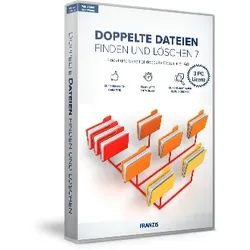
Doppelte Dateien finden und löschenEin durchschnittlicher Computer verfügt über Hunderte von doppelten Dateien. Auch wenn Sie denken, dass Ihr einwandfrei läuft, wird ein Quick Scan mit ?Doppelte Dateien finden und löschen? viele nutzlose Dateikopien finden, die Ihren Computer ausbremsen. ?Doppelte Dateien finden und löschen? findet und entfernt doppelte Fotos, Dokumente, MP3s, Videos und vieles mehr. Es arbeitet ohne großen Aufwand für Sie. Ziehen Sie per Drag & Drop einen gewünschten Ordner in das Programmfenster und starten Sie den Scan. ?Doppelte Dateien finden und löschen? erledigt den Rest. Es ist erstaunlich schnell und präzise. ?Doppelte Dateien finden und löschen? hilft Ihnen, unnötige Dateien zu löschen und in kürzester Zeit wertvollen Speicherplatz frei zu machen. Schritt : Ordner auswählen: Wählen Sie die Ordner, in denen Sie doppelte Dateien finden möchten. Schritt : Scan nach doppelten D...59,95 €*Versand: 0,00 €Sichere Weiterleitung zum Anbieter
-
Doppelte Fotos finden und löschenDoppelte Fotos auf Ihrem Computer zu haben, raubt Ihnen wichtigen Speicherplatz, verbraucht Computerressourcen und macht die Suche nach bestimmten Dateien mühsam und zeitraubend. Sie werden überrascht sein, wie effektiv Sie mit DOPPELTE FOTOS FINDEN UND LÖSCHEN doppelte Fotos auf Ihrem Computer finden können. Sie ahnen meist gar nicht, wie viele Sie davon auf Ihrer Festplatte haben ? manchmal sind es Hunderte oder sogar Tausende an doppelten Bildern. Diese verringern die Leistung Ihres Computers und verbrauchen unnötig viel Speicherplatz. DOPPELTE FOTOS FINDEN UND LÖSCHEN setzt beim Finden von doppelten Fotos mit neuen Algorithmen ganz neu an. Im Gegensatz zu den meisten Programmen, die doppelte Dateien anhand des gleichen Dateinamens oder der gleichen Dateigröße finden, entdeckt DOPPELTE FOTOS FINDEN UND LÖSCHEN gleiche Bilder nach Inhalt, Form und Farbe ? wie ein Mensc...29,95 €*Versand: 0,00 €Sichere Weiterleitung zum Anbieter
-
Kremer Rechtsanwälte: Löschen nach DS-GVOLöschen nach DS-GVO , Löschkonzepte erstellen, Betroffenenanfragen bearbeiten, Löschfristen festlegen , Rück- & Bremsleuchten > Beleuchtung , Auflage: 2. Auflage, Erscheinungsjahr: 202401, Produktform: Kassette, Inhalt/Anzahl: 1, Inhalt/Anzahl: 1, Autoren: Kremer Rechtsanwälte, Auflage: 24002, Auflage/Ausgabe: 2. Auflage, Seitenzahl/Blattzahl: 134, Abbildungen: E-Book (PDF) und UmsetzungshilfenCheckliste LöschkonzeptMuster für ein Löschkonzept, Keyword: Recht auf Vergessenwerden; Löschfrist; Löschpflicht; Löschrecht; Löschkonzept; Technisch-organisatorische Maßnahmen; Verarbeitungsverzeichnis; Standardschutzmodell; Datenschutzverletzung; Backupstrategie; Datenpanne; Löschjournal; Speicherdauer personenbezogener Daten; Aufbewahrungsnormen, Fachschema: Recht~Datenschutzrecht~Verfassungsrecht, Fachkategorie: Rechtswissenschaft, allgemein, Region: Deutschland, Warengruppe: HC/Recht/Sonstiges, Fachkategorie: Schutz der Privatsphäre, Datenschutzrecht, Thema: Verstehen, Text Sprache: ger, Sender’s product category: BUNDLE, Verlag: Datakontext Fachverlag G, Verlag: Datakontext Fachverlag G, Verlag: Datakontext GmbH, Länge: 288, Breite: 207, Höhe: 8, Gewicht: 518, Produktform: Kartoniert, Genre: Sozialwissenschaften/Recht/Wirtschaft, Genre: Sozialwissenschaften/Recht/Wirtschaft, Beinhaltet: B0000070619001 V13603-9783895779510-1 B0000070619002 V13603-9783895779510-2, Vorgänger: 2289813, Vorgänger EAN: 9783895778513, Herkunftsland: DEUTSCHLAND (DE), Katalog: deutschsprachige Titel, Katalog: Gesamtkatalog, Katalog: Kennzeichnung von Titeln mit einer Relevanz > 30, Katalog: Lagerartikel, Book on Demand, ausgew. Medienartikel, Relevanz: 0012, Tendenz: -1, Unterkatalog: AK, Unterkatalog: Bücher, Unterkatalog: Hardcover, Unterkatalog: Lagerartikel, WolkenId: 300147999,99 €*Versand: 0,00 €Sichere Weiterleitung zum Anbieter
-
Wie kann ich Time Machine Backups löschen?
Um Time Machine-Backups zu löschen, kannst du einfach das Time Machine-Menü auf deinem Mac öffnen und "Time Machine-Einstellungen" auswählen. Dort kannst du auf "Backup-Volume auswählen" klicken und das entsprechende Backup-Volume auswählen. Anschließend kannst du auf "Backup löschen" klicken, um das ausgewählte Backup zu löschen. Alternativ kannst du auch manuell auf das Backup-Volume zugreifen und die gewünschten Backups löschen. Denke daran, dass das Löschen von Backups unwiderruflich ist, also sei sicher, dass du die richtigen Dateien löschst. **
-
Kann ich alte Backups löschen Windows 7?
Ja, du kannst alte Backups in Windows 7 löschen. Es ist wichtig, regelmäßig alte Backups zu überprüfen und nicht mehr benötigte Dateien zu entfernen, um Speicherplatz freizugeben. Du solltest jedoch vorsichtig sein, um sicherzustellen, dass du keine wichtigen Dateien löschst. Es wird empfohlen, vor dem Löschen von Backups eine Sicherungskopie Ihrer wichtigen Dateien zu erstellen. Stelle sicher, dass du die richtigen Schritte befolgst, um die Backups sicher zu löschen, um Datenverlust zu vermeiden. **
-
Wie kann ich alte iPhone Backups löschen?
Um alte iPhone Backups zu löschen, kannst du dies direkt über dein iPhone oder über iTunes auf deinem Computer tun. Auf deinem iPhone gehst du zu Einstellungen > Allgemein > iPhone-Speicher > iCloud-Backup und wählst das Backup aus, das du löschen möchtest. Klicke dann auf "Backup löschen". Über iTunes kannst du alte Backups löschen, indem du iTunes öffnest, auf "Bearbeiten" und dann auf "Einstellungen" klickst. Wähle den Reiter "Geräte" aus und dort kannst du die alten Backups auswählen und löschen. Stelle sicher, dass du vor dem Löschen eines Backups alle wichtigen Daten gesichert hast. **
-
Wie kann ich Backups aus der iCloud löschen?
Um Backups aus der iCloud zu löschen, öffne die Einstellungen auf deinem iPhone oder iPad und tippe auf deinen Namen oben. Wähle dann "iCloud" aus und gehe zu "Speicher verwalten". Dort findest du eine Liste der Backups, die in der iCloud gespeichert sind. Wähle das Backup aus, das du löschen möchtest, und tippe auf "Backup löschen". Bestätige die Aktion, um das Backup dauerhaft zu entfernen. **
Ähnliche Suchbegriffe für Backups löschen
-
POSTER Set Mit 6 Kunst Löschen In Weibliche Zusammenfassung A3 & A4 RahmenlosGRÖSSE: Enthält 2 A3-Poster (29,7 x 42 cm) und 4 A4-Poster (21 x 29,7 cm). Keine Rahmen enthalten, NUR DRUCKE. Ideal zum Aufhängen an Innenwänden und zum schnellen, einfachen und kostengünstigen Auffrischen der Inneneinrichtung Ihres Zuhauses. Wohndekor mit den neuesten Trends und Innovationen in der Wandkunst. WANDDEKORATION MIT BILDERN UND KUNSTDRUCKEN: Perfekter Kunstdruck zum Verschenken oder Dekorieren Ihres Schlafzimmers, Wohnzimmers, Arbeitszimmers, Geschäfts ... Dekorative Illustrationen mit einer von Kunstgalerien inspirierten Ästhetik. Ideal in jedem Raum kombinierbar. GEDRUCKT AUF PREMIUM-PAPIER UND -TINTEN: Alle Drucke verwenden langlebige Xerox-Tinten auf 250-Gramm-Papier mit FSC- und Ecolabel-Zertifizierung. VERSAND UND SCHUTZ UNSERER PRODUKTE: Sie werden verpackt in einem stabilen, robusten Umschlag oder einer Papprolle oder zusammen mit ihren Rahmen in einem gut geschützten Karton versandt, um Transportschäden zu vermeiden und sicherzustellen, dass sie in einwandfreiem Zustand bei Ihnen zu Hause ankommen. GARANTIE UND VERTRAUEN MADE IN SPANIEN: Hergestellt und versendet aus Spanien innerhalb von 48/72 Stunden. Wir bieten Kundenservice und Rücksendungen in Spanien an.24,90 €*Versand: 6,95 €Sichere Weiterleitung zum Anbieter
-
INF Motorfehlerdiagnosegerät: Fehlercodes lesen, löschen & Fahrzeugdaten abrufenMotorfehlerdiagnosegerät zum Auslesen und Löschen von Fehlercodes, Anzeigen von Echtzeit-Fahrzeugdaten, Durchführen von Leistungstests und Überwachen des MIL-Status. Kompatibel mit OBD2-fähigen Fahrzeugen. Fehlercodes lesen & löschen: Mit diesem Motorfehlerdiagnosegerät können Sie schnell und einfach Fehlercodes auslesen und löschen. Es hilft Ihnen, die Ursache von Motorproblemen zu identifizieren und diese zu beheben, bevor größere Schäden entstehen. Das spart Ihnen Zeit und Geld, da Sie nicht unnötig in die Werkstatt müssen. Es ist kompatibel mit einer Vielzahl von Fahrzeugmodellen und ermöglicht es Ihnen, die Motorleistung zu optimieren und die Lebensdauer Ihres Fahrzeugs zu verlängern. Die klare Anzeige der Fehlercodes und die einfache Bedienung machen die Diagnose zum Kinderspiel. Fahrzeugdaten in Echtzeit: Das Diagnosegerät liefert Ihnen wichtige Fahrzeugdaten in Echtzeit, wie z.B. Motortemperatur, Drehzahl, Geschwindigkeit und vieles mehr. Diese Informationen helfen Ihnen, den Zustand Ihres Fahrzeugs besser zu verstehen und potenzielle Probleme frühzeitig zu erkennen. Sie können die Daten nutzen, um die Fahrweise anzupassen und den Kraftstoffverbrauch zu optimieren. Die Echtzeitdaten sind besonders nützlich bei der Fehlersuche und helfen Ihnen, die richtigen Entscheidungen zu treffen, um Ihr Fahrzeug in Top-Zustand zu halten. Es ist kompatibel mit den meisten OBD2-fähigen Fahrzeugen. Umfassende Fahrzeugdiagnose: Dieses Diagnosegerät bietet eine umfassende Fahrzeugdiagnose, die über das einfache Auslesen von Fehlercodes hinausgeht. Es ermöglicht Ihnen, Fahrzeugdaten abzurufen, Leistungstests durchzuführen und den MIL-Status zu überwachen. Mit der Freeze-Frame-Funktion können Sie wichtige Daten zum Zeitpunkt eines Fehlers speichern und analysieren. Das Gerät unterstützt auch die Abfrage der Fahrzeugidentifikationsnummer (VIN) und anderer wichtiger Informationen. Es ist ein unverzichtbares Werkzeug für jeden Autobesitzer, der sein Fahrzeug selbst warten und reparieren möchte. Es ist kompatibel mit einer breiten Palette von Fahrzeugmarken und -modellen. Spezifikationen: Farbe: Schwarz Material: ABS Größe: Länge: 6.25 cm, Breite: 4.64 cm, Höhe: 2.35 cm Betriebsspannung: 9~16V Betriebsumgebung: -20~65℃ Lagertemperatur: -30~70℃ Das Paket beinhaltet: Bluetooth Diagnosegerät x1 Bedienungsanleitung x116,59 €*Versand: 0,00 €Sichere Weiterleitung zum Anbieter
-
Werden die Daten durch das Löschen des alten Backups entfernt?
Nein, das Löschen des alten Backups entfernt nicht automatisch die Daten. Das Löschen des Backups löscht lediglich die gespeicherten Kopien der Daten, aber die Originaldaten bleiben auf dem ursprünglichen Speicherort erhalten. Um die Daten vollständig zu entfernen, müssen sie separat gelöscht werden. **
-
Wie kann ich Time Machine Backups von einer externen Festplatte löschen?
Um Time Machine-Backups von einer externen Festplatte zu löschen, können Sie wie folgt vorgehen: Öffnen Sie das Time Machine-Menü in der Menüleiste und wählen Sie "Time Machine-Einstellungen". Klicken Sie auf "Backup-Platte entfernen" und wählen Sie die externe Festplatte aus, von der Sie die Backups löschen möchten. Bestätigen Sie die Aktion und die Backups werden von der Festplatte gelöscht. **
-
Kann ich nach dem Löschen meines Backups ein neues Backup erstellen?
Ja, nachdem du dein altes Backup gelöscht hast, kannst du ein neues Backup erstellen. Es ist wichtig, regelmäßig Backups zu erstellen, um sicherzustellen, dass deine Daten geschützt sind. Du kannst dies entweder manuell oder automatisch durchführen, je nach den Einstellungen deines Geräts oder deiner Backup-Software. **
-
Wie kann ich den iCloud-Speicherplatz durch das Löschen von WhatsApp-Backups freigeben?
Um den iCloud-Speicherplatz durch das Löschen von WhatsApp-Backups freizugeben, öffne die Einstellungen auf deinem iPhone und tippe auf deinen Namen. Wähle dann "iCloud" aus und gehe zu "Speicher verwalten". Dort findest du eine Liste der Apps, die iCloud-Speicherplatz verwenden. Tippe auf WhatsApp und wähle "Daten löschen" aus, um das Backup zu entfernen und Speicherplatz freizugeben. **
* Alle Preise verstehen sich inklusive der gesetzlichen Mehrwertsteuer und ggf. zuzüglich Versandkosten. Die Angebotsinformationen basieren auf den Angaben des jeweiligen Shops und werden über automatisierte Prozesse aktualisiert. Eine Aktualisierung in Echtzeit findet nicht statt, so dass es im Einzelfall zu Abweichungen kommen kann. ** Hinweis: Teile dieses Inhalts wurden von KI erstellt.